在windows安装
windows上使用git,可以去git官网直接下载安装,安装成功后,可以右键鼠标,菜单上看到 Git Bash ,说明git安装成功。
以上步骤OK以后,还需要配置的您个人信息,右键打开 Git Bash,在命令行中输入:1
2git config --global user.name "userName"
git config --global user.email "email"
可能你想查看你自己配置的账号信息,可以操作如下:
config 配置有三个级别 system、global(用户)、local(当前仓库),使用–system/global/local 可以找到配置文件1
2// config 配置指令
git config
1 | // 查看系统 system |
1 | // 查看当前用户(global)配置 system |
1 | // 查看当前仓库(global)配置 system |
小提示:本人没有配置local,所以就报错了!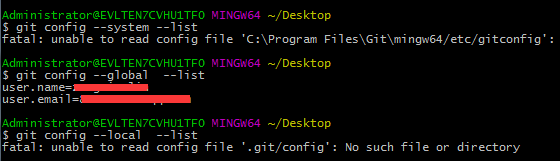
再或者,你可能需要清除电脑上的git账号信息时,可以使用这个命令清除你的账号信息,你再去看global的信息,是否已经删除成功!1
git config --system --unset credential.helper
初始化 Git仓库
初始化一个Git仓库或把某个目录变成Git可以管理的仓库,使用命令 git init:1
git init
成功后,在你的当前目录下会有个.git的文件,这个是git的跟踪管理版本库,没事不要乱改,改乱了会破坏git仓库
当我们要写东西的时候,一定是放在刚刚创建下的.git文件的同级目录中,否则,git它无法找到你写的东西。
我们现在创建一个文件 helloWord.text
第一步,用命令 git add告诉git,要把文件添加到仓库中:1
2// 命令执行后,没有任何提示,说明添加成功
git add helloWord.text
第二步,用命令 git commit告诉git,要把文件提交到仓库中:1
2// 命令执行后,没有任何提示,说明添加成功
git commit -m "我提交了helloWord.text到仓库中"
小提示:-m是表示提交的一个说明
小结
git status: 查看当前仓库中文件的状态git status -s: 文件状态的简写(M - 修改, A - 添加, D - 删除, R - 重命名,?? - 未追踪)。git add <文件名>:将后方紧跟的文件进行暂存,以便commit使用git reset HEAD <文件名>: 将已经暂存的文件进行撤销,回到未暂存的状态git checkout -- <文件名>:撤销对尚未暂存文件的修改,该操作不可逆,慎用git commit -a: 对那些被修改的文件单尚未暂存和提交的文件进行暂存和提交。注意:对未暂存的新增文件无效。git commit: 对暂存区的文件进行提交到本地仓库git push: 将本地仓库已经提交的内容发布到远端